

În calitate de furnizor en-gros de renume de televizoare ultra HD de 50 de inci, am înțeles că mulți clienți, indiferent dacă sunt comercianți cu amănuntul sau utilizatori finali, pot întâmpina dificultăți atunci când încearcă să acceseze meniul Setări de pe aceste dispozitive de înaltă calitate. În acest blog, vă voi ghida prin procesul de proces - prin - pas, asigurându -vă că vă puteți personaliza cu ușurință televizorul în funcție de preferințele dvs.
De ce să accesați meniul Setări?
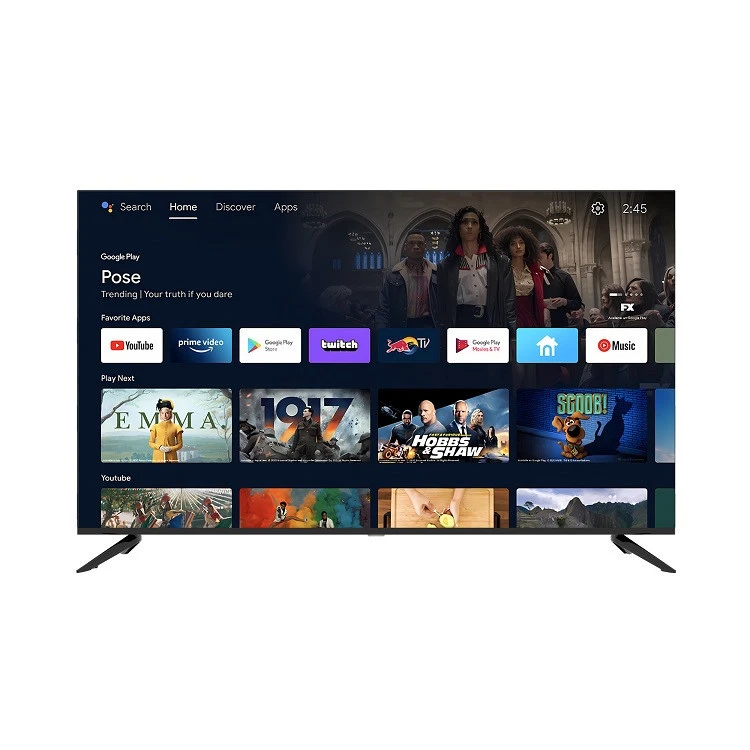
Meniul Setări de pe un televizor Ultra HD de 50 de inci este un tezaur de funcții și opțiuni. Vă permite să ajustați calitatea imaginii, să configurați preferințele audio, să conectați dispozitive externe și să gestionați setările de rețea. Indiferent dacă doriți să îmbunătățiți precizia culorilor pentru un film mai imersiv - vizionarea experienței sau conectați -vă televizorul la WI - FI pentru streaming online, meniul Setări este poarta dvs. la aceste funcționalități.
Premise
Înainte de a începe accesarea meniului Setări, asigurați -vă că televizorul dvs. este conectat corespunzător la o sursă de alimentare și, dacă este cazul, la un dispozitiv extern, cum ar fi o cutie de cablu, o consolă de jocuri sau un sistem de sunet. De asemenea, asigurați -vă că telecomanda funcționează corect. Majoritatea televizoarelor noastre Ultra HD de 50 de inci vin cu o telecomandă prietenoasă, care are butoane dedicate pentru o navigare ușoară.
Pas - By - Ghid de pas pentru accesarea meniului Setări
1. Puterea la televizor
Mai întâi, apăsați butonul de pornire de pe televizor în sine sau de pe telecomandă. Așteptați să se pornească televizorul. Acest lucru poate dura câteva secunde, mai ales dacă este prima dată când îl porniți sau dacă a fost în modul de așteptare de mult timp.
2. Localizați butonul Setări
La telecomanda controlului nostru Ultra HD de 50 de inci, butonul Setări este de obicei plasat în mod proeminent. Poate fi etichetat ca „setări”, „meniu” sau are o pictogramă care seamănă cu un echipament sau o cutie de instrumente. Apăsați acest buton pentru a deschide meniul principal.
3. Navigați în meniu
După ce meniul este deschis, veți vedea o listă de opțiuni pe ecran. Utilizați tastele săgeată de pe telecomandă pentru a naviga în sus, în jos, la stânga sau la dreapta. Meniul include de obicei categorii precum imagine, sunet, intrare, rețea și sistem.
4. Selectați opțiunea dorită
Evidențiați opțiunea pe care doriți să o accesați și apăsați butonul „Enter” sau „OK” de pe telecomandă. De exemplu, dacă doriți să ajustați calitatea imaginii, selectați opțiunea „imagine”. Puteți apoi personaliza în continuare setări precum luminozitate, contrast, culoare și claritate.
5. Salvați -vă modificările
După ce faceți ajustările dorite, căutați pe ecran un buton „Salvați” sau „Aplicați”. Apăsați -l pentru a salva modificările pe care le -ați făcut. Dacă doriți să anulați modificările, selectați butonul „Anulare” sau „Înapoi”.
Setări specifice în scopuri diferite
Setări de imagine
Pentru cea mai bună experiență vizuală, este posibil să doriți să bine - reglați setările imaginii. În meniul „Imagine”, puteți alege diferite moduri de imagine, cum ar fi „film”, „sport”, „joc” sau „standard”. Fiecare mod este optimizat pentru un tip specific de conținut. De exemplu, modul „film” oferă de obicei o temperatură și un contrast de culoare mai naturale, în timp ce modul „joc” reduce decalajul de intrare pentru o experiență de joc mai receptivă.
Setări sonore
Meniul „Sound” vă permite să ajustați ieșirea audio în funcție de preferințele dvs. Puteți schimba volumul, echilibrul și selectați diferite moduri de sunet precum „surround”, „muzică” sau „dialog”. Dacă ați conectat un sistem de sunet extern, puteți configura, de asemenea, ieșirea audio pentru a utiliza dispozitivul respectiv în loc de TV -ul construit - în difuzoare.
Setări de rețea
Dacă doriți să vă conectați televizorul la Internet pentru servicii de streaming precum Netflix sau YouTube, accesați meniul „Rețea”. Aici, puteți alege între conexiunea Wi - Fi sau Ethernet. Pentru WI - FI, selectați rețeaua dvs. din lista rețelelor disponibile și introduceți parola, dacă este necesar. Pentru Ethernet, conectați pur și simplu un cablu Ethernet de la routerul dvs. la portul Ethernet al televizorului.
Depanare
Uneori, puteți întâmpina probleme atunci când încercați să accesați meniul Setări. Dacă telecomanda nu funcționează, verificați bateriile și înlocuiți -le, dacă este necesar. Dacă televizorul este înghețat sau fără răspuns, încercați să -l opriți și să vă porniți din nou. Dacă problema persistă, vă puteți referi la manualul de utilizare care vine cu televizorul sau contactați echipa noastră de asistență pentru clienți pentru asistență suplimentară.
Gama noastră de produse
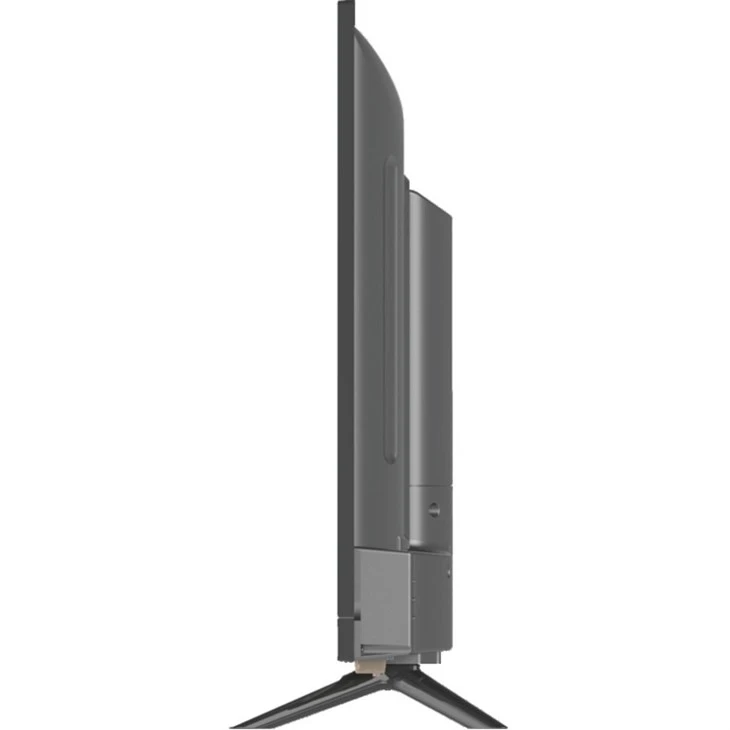
În calitate de furnizor cu ridicata, oferim o gamă largă de televizoare Ultra HD de 50 - inch, cu caracteristici și specificații diferite. Puteți explora produsele noastre pe site -ul nostru web. De exemplu, al nostruTeleviziune inteligentă cu ridicata cu angro -50 55 inchOferă o soluție personalizabilă pentru comercianții care doresc să marcheze televizorul cu propriul logo. NoastreNetflix Android Ultra HD TV 50 incheste pre -încărcat cu aplicația Netflix, permițându -vă să începeți să transmiteți imediat emisiunile preferate. Și dacă sunteți în căutarea unei opțiuni mai mici, a noastră32 inch inteligent 4k Netflix TVeste, de asemenea, o alegere excelentă.
Concluzie
Accesarea meniului Setări la un televizor Ultra HD de 50 de inci este un proces simplu, odată ce cunoașteți pașii. Prin personalizarea setărilor, vă puteți îmbunătăți experiența de vizualizare și ascultare. Dacă sunteți interesat să achiziționați televizoarele noastre cu ridicata de 50 de inch Ultra HD sau aveți întrebări cu privire la produsele noastre, vă rugăm să nu ezitați să ne contactați. Suntem aici pentru a vă ajuta cu toate nevoile dvs. de televiziune.
Referințe
- Manual de utilizare al producătorului pentru televizoare Ultra HD de 50 - inch
- Standarde industriale pentru setări și configurații TV