

Hei acolo! În calitate de furnizor OEM de televizoare inteligente de 50 de inchi, am avut o parte echitabilă de clienți care se zgârie cum să ajusteze setările pe aceste dispozitive ingenioase. Așadar, m-am gândit să întocmesc acest blog ca să te ajut.
În primul rând, să vorbim despre elementele de bază. Când primiți pentru prima dată televizorul inteligent de 50 de inchi, acesta va veni cu o mulțime de setări implicite. Unele dintre acestea ar putea fi în regulă pentru dvs., dar altele ar putea avea nevoie de câteva modificări pentru a obține cea mai bună experiență de vizionare.
Setări imagine
Unul dintre cele mai importante lucruri de reglat este setările imaginii. Vrei ca televizorul tău să arate cât mai bine, nu? Ei bine, iată cum o poți face.
Luminozitate
Setarea de luminozitate determină cât de luminoasă este imaginea de pe televizor. Dacă este prea luminos, poate fi dur pentru ochi, mai ales într-o cameră întunecată. Pe de altă parte, dacă este prea slab, s-ar putea să ratezi unele detalii. Pentru a regla luminozitatea, de obicei, puteți accesa meniul televizorului, găsiți secțiunea „Imagine” sau „Afișaj” și căutați opțiunea „Luminozitate”. Aș recomanda să începeți într-o cameră cu iluminare normală și apoi să faceți mici ajustări până când imaginea vi se pare corectă.
Contrast
Contrastul se referă la diferența dintre cele mai luminoase și cele mai întunecate părți ale imaginii. Un raport de contrast bun face ca imaginea să pară mai vie și mai realistă. La fel ca în cazul luminozității, puteți găsi setarea „Contrast” în meniul imagine. Măriți-l puțin pentru a face culorile să iasă, dar aveți grijă să nu exagerați, altfel s-ar putea să pierdeți câteva detalii în umbră.
Culoare
Setarea de culoare controlează cât de intense sunt culorile de pe televizor. Unora le plac culorile lor foarte strălucitoare și saturate, în timp ce altora preferă un aspect mai natural. Joacă-te cu opțiunea „Culoare” din meniul de imagini până când găsești echilibrul care se potrivește gusturilor tale. De asemenea, puteți regla temperatura culorii, care afectează cât de calde sau reci apar culorile. Pentru un aspect mai natural, poate doriți să alegeți o temperatură de culoare „Normală” sau „Neutră”.
Claritate
Claritatea determină cât de clare și detaliate sunt marginile obiectelor din imagine. Cu toate acestea, setarea clarității prea mare poate face ca imaginea să pară falsă sau neclară în unele zone. Setați-l la un nivel moderat, astfel încât imaginea să pară clară, fără artefacte.
Setări de sunet
Acum, să trecem la sunet. La urma urmei, o imagine grozavă nu este nimic fără un sunet bun care să o însoțească.
Volum
Acesta este destul de simplu. Puteți utiliza telecomanda pentru a regla volumul în sus sau în jos. Dar, uneori, este posibil să doriți să reglați setările audio pentru o experiență de ascultare mai bună.
Egalizator
Egalizatorul vă permite să reglați nivelurile diferitelor frecvențe din sunet. De exemplu, dacă vizionați un film cu mult bas, puteți crește frecvențele joase pentru a face ca exploziile și muzica să sune mai puternic. Pe de altă parte, dacă întâmpinați probleme la auzirea dialogului, puteți crește frecvențele medii. Majoritatea televizoarelor au moduri de egalizare prestabilite, cum ar fi „Film”, „Muzică” și „Știri”, sau vă puteți crea propriile setări personalizate.
Sunet surround
Dacă televizorul dvs. acceptă sunet surround, vă poate îmbunătăți cu adevărat experiența de vizionare. S-ar putea să fie nevoie să conectați difuzoare externe sau o bară de sunet pentru a profita la maximum de acestea. În meniul de sunet al televizorului, căutați opțiunea „Sunet surround” și selectați modul potrivit în funcție de configurația dvs.
Conectivitate și setări de rețea
În lumea de astăzi, un televizor inteligent înseamnă conectivitate. Iată cum să vă conectați televizorul la internet și la alte dispozitive.
Wifi
Pentru a vă conecta televizorul la Wi-Fi, accesați meniul „Rețea” sau „Setări” de pe televizor și selectați „Wi-Fi”. Apoi, alegeți rețeaua Wi-Fi de acasă din listă și introduceți parola. Odată conectat, puteți transmite în flux emisiunile și filmele preferate din aplicații precum Netflix, Hulu și Amazon Prime Video.
Bluetooth
Bluetooth vă permite să conectați dispozitive fără fir, cum ar fi căști sau difuzoare, la televizor. Pentru a asocia un dispozitiv Bluetooth, accesați secțiunea „Bluetooth” din setările televizorului, puneți dispozitivul în modul de asociere și selectați-l din lista de dispozitive disponibile pe televizor.
HDMI și alte intrări
Dacă doriți să conectați dispozitive externe, cum ar fi o consolă de jocuri, un DVD player sau o cutie de cablu la televizor, va trebui să utilizați HDMI sau alte porturi de intrare. Conectați dispozitivul la portul corespunzător de pe televizor și apoi utilizați selectorul de intrare al televizorului pentru a comuta la intrarea corectă.
Alte setări
Există și alte câteva setări pe care ați putea dori să le ajustați pe televizor.
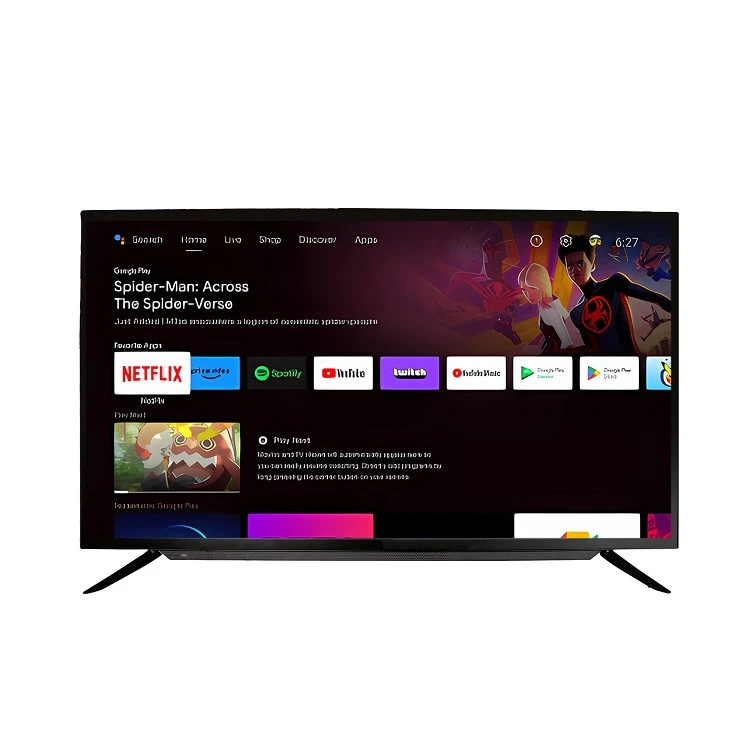
Aplicații Smart TV
Majoritatea televizoarelor inteligente de 50 de inchi vin cu o varietate de aplicații preinstalate, dar puteți descărca și mai multe din magazinul de aplicații al televizorului. Pentru a vă gestiona aplicațiile, accesați secțiunea de aplicații de pe ecranul de pornire al televizorului. Puteți să instalați aplicații noi, să le dezinstalați pe cele pe care nu le utilizați și chiar să actualizați aplicațiile existente pentru a obține cele mai recente funcții și remedieri de erori.
Control parental
Dacă aveți copii, controlul parental este obligatoriu. Puteți seta restricții privind conținutul care poate fi vizionat, ce aplicații pot fi accesate și chiar cât timp poate fi petrecut urmărind televizorul. Căutați opțiunea „Controale parentale” sau „Setări” în meniul televizorului și urmați instrucțiunile pentru a configura comenzile în funcție de preferințele dvs.
Economie de energie
Pentru a economisi facturile de energie electrică și pentru a prelungi durata de viață a televizorului dvs., puteți activa modul de economisire a energiei. De obicei, puteți găsi această opțiune în meniul de setări al televizorului. Există diferite niveluri de economisire a energiei, de la estomparea ecranului când este inactiv până la oprirea completă a anumitor funcții atunci când nu este utilizat.
Acum, dacă sunteți în căutarea unui televizor de înaltă calitate, pe lângă televizorul nostru inteligent OEM de 50 de inchi, vă oferim și alte opțiuni excelente. Consultați-neTelevizor direct de înaltă calitate de 23,8 inchipentru o experiență de vizionare mai compactă, dar mai puternică. Dacă sunteți în căutarea ceva mai mare, nostruTelevizor Android Smart 4K Netflix de 55 inchşiTelevizor Android Netflix Ultra HD de 85 inchisunt alegeri de top.
Dacă sunteți interesat să achiziționați televizoarele noastre inteligente OEM de 50 de inchi sau oricare dintre celelalte produse ale noastre, nu ezitați să ne contactați pentru o discuție privind achizițiile. Suntem întotdeauna bucuroși să lucrăm cu dvs. pentru a vă satisface nevoile.
Referințe
- Manuale generale de utilizare TV
- Experiență personală ca furnizor OEM de televizoare inteligente de 50 de inchi