

În calitate de furnizor Samsung de încredere, înțeleg că mulți utilizatori sunt dornici să-și conecteze dispozitivele Samsung la un proiector pentru o experiență de ecran mai mare, fie că este vorba de prezentări de afaceri, divertisment la domiciliu sau în scopuri educaționale. În acest ghid, vă voi ghida prin mai multe metode pentru a realiza această conexiune.
Înțelegerea compatibilității
Înainte de a încerca să conectați un dispozitiv Samsung la un proiector, este esențial să vă asigurați compatibilitatea. Samsung oferă o gamă largă de dispozitive, de la smartphone-uri și tablete până la laptopuri și televizoare inteligente. Proiectoarele vin și în diferite tipuri, cu diferite porturi de intrare, cum ar fi opțiuni de conectivitate HDMI, VGA, USB - C și Wi - Fi.
Mai întâi, verificați porturile de ieșire de pe dispozitivul dvs. Samsung. De exemplu, majoritatea smartphone-urilor Samsung moderne au porturi USB - C, în timp ce laptopurile Samsung pot avea ieșiri HDMI, USB - C sau Mini - DisplayPort. Pe partea proiectorului, identificați porturile de intrare disponibile. Dacă portul de ieșire al dispozitivului dvs. și portul de intrare al proiectorului se potrivesc, sunteți la jumătatea drumului.
Folosind un cablu HDMI
HDMI (High - Definition Multimedia Interface) este una dintre cele mai comune și mai simple modalități de a conecta un dispozitiv Samsung la un proiector. Suportă transmisie video și audio de înaltă definiție, oferind o experiență de vizionare excelentă.
Pentru smartphone-uri Samsung
Dacă smartphone-ul dvs. Samsung are o capacitate de ieșire HDMI, veți avea nevoie de un adaptor HDMI. De exemplu, se poate folosi stația DeX de la Samsung sau un adaptor USB - C la HDMI. Conectați un capăt al cablului HDMI la adaptor și celălalt capăt la portul de intrare HDMI al proiectorului.
Odată conectat, comutați sursa de intrare a proiectorului pe canalul HDMI corespunzător. Pe smartphone-ul dvs. Samsung, poate fi necesar să activați modul de ieșire HDMI. Unele dispozitive pot detecta automat conexiunea și vă pot solicita să selectați opțiunea de afișare, cum ar fi oglindirea ecranului sau extinderea acestuia.
Pentru laptopurile Samsung
Laptopurile Samsung au de obicei un port HDMI. Pur și simplu conectați un capăt al cablului HDMI la portul HDMI al laptopului și celălalt capăt la intrarea HDMI a proiectorului. După aceea, apăsați combinația de taste funcționale corespunzătoare de pe laptopul Samsung pentru a comuta ieșirea afișajului. De obicei, este tasta F4 sau F5 cu pictograma monitorului pe ea. Puteți alege să oglindiți ecranul laptopului, să-l extindeți sau să utilizați proiectorul ca singur afișaj.
Utilizarea Wi - Fi Direct
Wi-Fi Direct permite dispozitivelor să se conecteze direct între ele, fără a fi nevoie de o rețea Wi-Fi tradițională. Atât dispozitivul dvs. Samsung, cât și proiectorul trebuie să accepte Wi - Fi Direct pentru ca această metodă să funcționeze.
Configurarea pe dispozitivele Samsung
Pe dispozitivul Samsung, accesați meniul Setări. Căutați opțiunea „Wi - Fi Direct” sau „Conexiuni”. Atingeți-l pentru a activa Wi - Fi Direct.
Conectarea la proiector
Pe proiector, accesați setările sale Wi - Fi Direct. Proiectorul va căuta dispozitive Wi-Fi Direct disponibile. Selectați dispozitivul dvs. Samsung din lista de dispozitive disponibile. Odată ce conexiunea este stabilită, puteți începe să partajați ecranul. Pe un smartphone Samsung, puteți găsi de obicei opțiunea de oglindire a ecranului în Setări rapide sau în meniul Setări. Pe un laptop Samsung, procesul poate varia în funcție de sistemul de operare, dar, în general, puteți găsi opțiunea de oglindire a ecranului în setările afișajului.
Utilizarea unui adaptor de afișare fără fir
Dacă dispozitivul dvs. Samsung nu acceptă Wi - Fi Direct sau dacă preferați o conexiune fără fir mai stabilă, un adaptor de afișare fără fir poate fi o soluție excelentă. Adaptoarele de afișare wireless populare includ Chromecast, Miracast și propriul Wireless DeX Stick de la Samsung.
Conectarea adaptorului la proiector
Conectați adaptorul de afișare fără fir la portul de intrare HDMI al proiectorului și conectați-l la o sursă de alimentare. Unele adaptoare pot necesita un cablu de alimentare USB, în timp ce altele pot alimenta direct de la proiector.
Conectarea dispozitivului Samsung
Pe dispozitivul dvs. Samsung, activați funcția de oglindire a ecranului sau de afișare fără fir. Dispozitivul dvs. va căuta dispozitive de afișare fără fir disponibile. Selectați adaptorul de afișare fără fir pe care l-ați conectat la proiector. După o conexiune reușită, veți putea vizualiza conținutul de pe dispozitivul dvs. Samsung pe ecranul proiectorului.
Depanarea problemelor comune
Chiar și cu configurarea corectă, este posibil să întâmpinați unele probleme atunci când conectați un dispozitiv Samsung la un proiector. Iată câteva probleme comune și soluțiile lor:
Fără Semnal
- Verificați cablurile: Asigurați-vă că toate cablurile sunt conectate corect și nu sunt deteriorate. Încercați să utilizați un cablu diferit, dacă este posibil.
- Sursa de intrare: Asigurați-vă că proiectorul este setat la sursa de intrare corectă corespunzătoare conexiunii pe care ați făcut-o.
- Setările dispozitivului: Pe dispozitivul dvs. Samsung, verificați de două ori setările de ieșire a afișajului pentru a vă asigura că este selectat modul corect.
Calitate slabă a imaginii
- Setări de rezoluție: Reglați rezoluția pe dispozitivul dvs. Samsung pentru a se potrivi cu rezoluția nativă a proiectorului. Acest lucru poate fi găsit de obicei în setările afișajului.
- Calitate cablu: Un cablu HDMI de calitate scăzută poate duce la o calitate slabă a imaginii. Luați în considerare utilizarea unui cablu de înaltă calitate.
Probleme audio
- Setări de ieșire audio: Pe dispozitivul dvs. Samsung, asigurați-vă că ieșirea audio este setată la dispozitivul corect. Dacă utilizați o conexiune HDMI, sunetul ar trebui să fie trimis prin cablul HDMI către proiector.
- Setări audio pentru proiector: Verificați volumul și setările audio ale proiectorului pentru a vă asigura că sunetul este configurat corect.
Ofertele noastre de produse Samsung
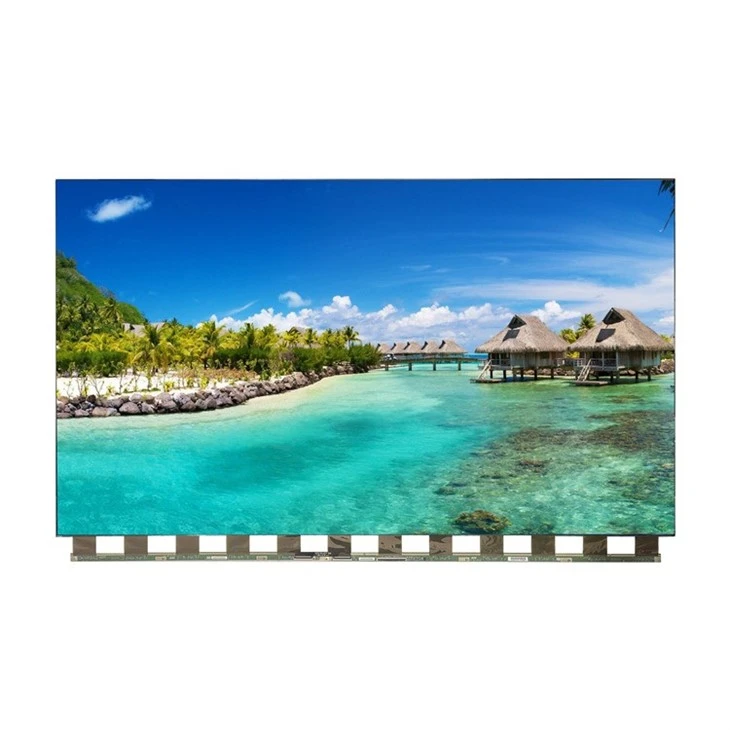
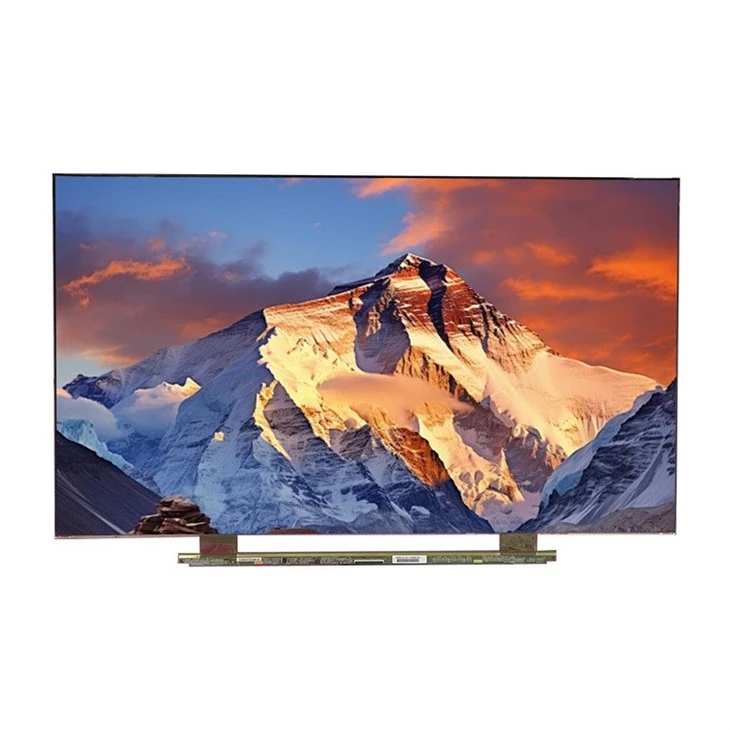
În calitate de furnizor Samsung, suntem mândri să prezentăm o gamă diversă de produse Samsung de înaltă calitate, inclusiv colecții cu celule deschise pentru panouri TV. Ne puteți exploraPanou TV SAMSUNG de 23,6 inchi OPEN CELL Colecție de produse,Panou TV SAMSUNG de 32 inchi OPEN CELL Colecție de produse, șiPanou TV SAMSUNG de 75 inchi OPEN CELL Colecție de produse. Aceste produse sunt concepute pentru a satisface diverse nevoi, de la afișaje la scară mică până la instalații de format mare.
Dacă sunteți interesat să achiziționați produse Samsung pentru afaceri sau uz personal, suntem aici pentru a vă ajuta. Contactați-ne pentru mai multe informații despre specificațiile produsului, prețuri și disponibilitate. Așteptăm cu nerăbdare să discutăm despre cerințele dumneavoastră și să vă oferim cele mai bune soluții.
Referințe
- Manuale de utilizare oficiale Samsung pentru dispozitive și proiectoare.
- Industrie - ghiduri standard privind conectivitatea dispozitivelor și depanarea.