

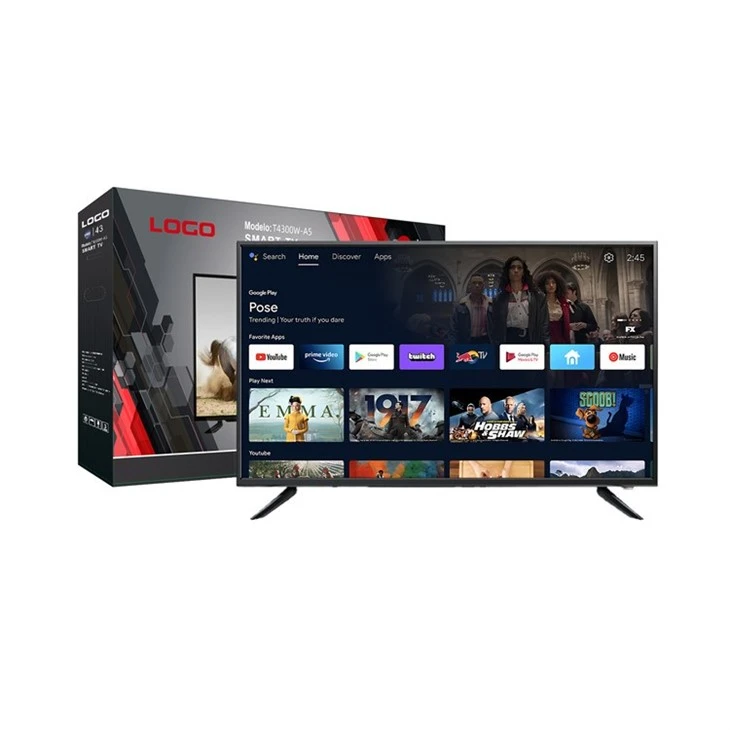
Hei acolo! Sunt un furnizor de televizoare inteligente de 43 de inchi și știu că există momente în care ar putea fi necesar să resetați televizorul la setările din fabrică. Poate că funcționează puțin lent sau îl vindeți și doriți să vă ștergeți toate informațiile personale. Oricare ar fi motivul, sunt aici pentru a vă ghida prin procesul pas cu pas.
De ce resetarea din fabrică?
Înainte de a trece la modul de a face acest lucru, haideți să vorbim rapid despre motivul pentru care doriți să resetați din fabrică televizorul inteligent de 43 de inchi. De-a lungul timpului, televizorul dvs. acumulează o mulțime de fișiere nedorite, cache de aplicații și setări care îl pot încetini. O resetare din fabrică șterge toate acestea și restabilește televizorul la starea inițială, ca atunci când l-ați scos prima dată din cutie. Este, de asemenea, o modalitate excelentă de a vă proteja confidențialitatea dacă scăpați de televizor.
Verificări pre-resetate
În primul rând, există câteva lucruri pe care ar trebui să le faceți înainte de a apăsa butonul de resetare.
- Faceți backup pentru datele dvs: Dacă ați salvat fișiere importante, cum ar fi fotografii sau videoclipuri, pe stocarea internă a televizorului, faceți o copie de rezervă. O resetare din fabrică va șterge totul, așa că nu doriți să pierdeți acele amintiri.
- Deconectați dispozitivele: Dacă v-ați asociat televizorul cu alte dispozitive, cum ar fi un difuzor Bluetooth sau o tastatură fără fir, dezasamblați-le. Puteți oricând să le asociați din nou după resetare.
- Notă în jos Setări: notați rapid toate setările personalizate pe care le-ați făcut, cum ar fi modul imagine, setările de sunet sau preferințele de intrare. În acest fel, le puteți configura cu ușurință din nou după resetare.
Procesul de resetare din fabrică
Utilizarea telecomenzii TV
Acesta este cel mai comun mod de a vă reseta televizorul. Iată cum:
- Porniți televizorul: Asigurați-vă că televizorul este pornit și că vă aflați pe ecranul de pornire principal.
- Accesați meniul Setări: Folosiți telecomanda televizorului pentru a găsi și selecta opțiunea „Setări”. De obicei arată ca o pictogramă roată.
- Găsiți opțiunea de resetare: După ce vă aflați în meniul de setări, căutați o opțiune legată de „Sistem”, „General” sau „Preferințe dispozitiv”. În acest submeniu, ar trebui să găsiți o opțiune „Resetare din fabrică” sau „Resetare la valorile implicite”.
- Confirmați resetarea: Selectați opțiunea de resetare din fabrică, iar televizorul vă va cere să confirmați. Poate fi necesar să introduceți o parolă, care este de obicei ultimele patru cifre ale numărului de serie al televizorului dvs. sau o parolă implicită, cum ar fi 0000 sau 1234.
- Așteptați resetarea: După confirmare, televizorul dvs. va începe procesul de resetare. Acest lucru poate dura de la câteva minute la o jumătate de oră, în funcție de modelul de televizor. Aveți răbdare și nu opriți televizorul în acest timp.
Utilizarea butoanelor fizice ale televizorului
Dacă telecomanda nu funcționează sau ați pierdut-o, puteți totuși să resetați televizorul din fabrică folosind butoanele fizice de pe televizor.
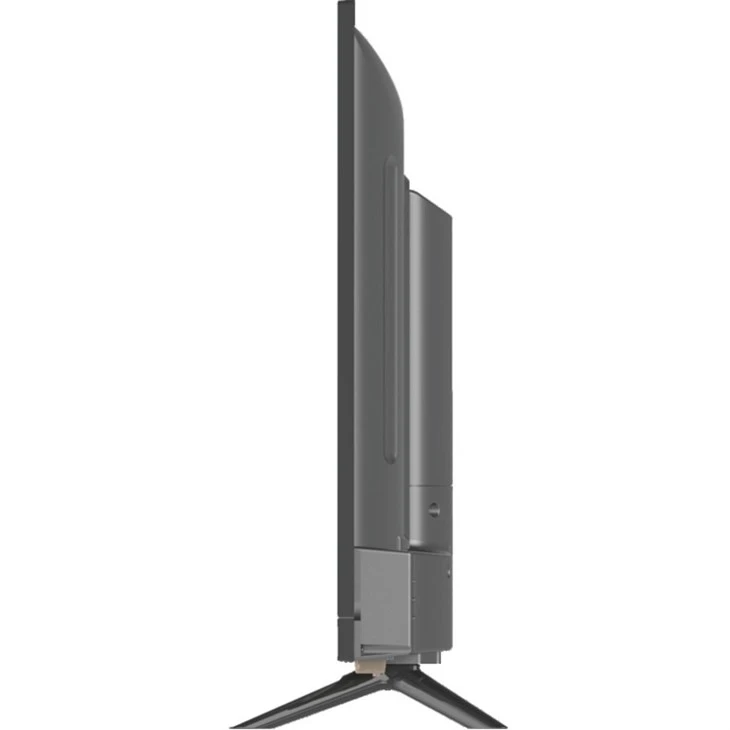
- Localizați butoanele: butoanele fizice sunt de obicei pe partea laterală, inferioară sau în spate a televizorului. Ar putea fi mici și greu de găsit, așa că uitați-vă cu atenție.
- Navigați la Setări: Folosiți butonul „Meniu” sau „Acasă” pentru a accesa meniul principal. Apoi, utilizați butoanele săgeți pentru a naviga la opțiunea „Setări”.
- Urmați aceiași pași: Odată ce vă aflați în meniul de setări, urmați aceiași pași ca mai sus pentru a găsi și confirma opțiunea de resetare din fabrică.
Setări post-resetare
După ce resetarea este completă, televizorul va reporni și veți fi întâmpinat cu ecranul de configurare inițială.
- Conectați-vă la Wi-Fi: Selectați rețeaua dvs. Wi-Fi și introduceți parola pentru a vă conecta la internet.
- Conectați-vă la Conturi: Dacă utilizați servicii de streaming precum Netflix sau Hulu, conectați-vă din nou la conturile dvs.
- Restabiliți setările: Utilizați notele pe care le-ați luat mai devreme pentru a vă configura preferințele pentru imagine, sunet și intrare.
Depanare
Uneori, lucrurile nu merg la fel de bine cum era planificat. Iată câteva probleme frecvente și cum să le remediați:
- Resetarea nu funcționează: Dacă procesul de resetare eșuează sau se blochează, încercați să deconectați televizorul de la sursa de alimentare pentru câteva minute, apoi conectați-l din nou și încercați din nou.
- Nu pot găsi opțiunea de resetare: Dacă nu găsiți opțiunea de resetare din fabrică în meniul de setări, verificați manualul de utilizare al televizorului sau vizitați site-ul web al producătorului pentru mai multe informații.
În calitate de furnizor de televizoare inteligente de 43 de inchi, vreau să vă anunț și despre alte produse grozave pe care le avem. Consultați-neTelevizor cu ridicata de 50 de inchi Ultra HDpentru o experiență de vizionare mai mare. Dacă sunteți în căutarea pentru ceva mai mic, nostruTelevizor Netflix Smart 4K de 32 incheste o opțiune grozavă. Iar pentru cei care doresc un televizor Android personalizabil, aruncați o privire la nostruTelevizor Android Smart 4K OEM de 49 inch.
Dacă sunteți interesat să achiziționați oricare dintre produsele noastre sau aveți întrebări despre procesul de resetare din fabrică sau orice altceva legat de televizoarele noastre, nu ezitați să contactați pentru o discuție privind achizițiile. Suntem aici pentru a vă ajuta să găsiți televizorul perfect pentru nevoile dvs.
Referințe
- Manuale de utilizare TV
- Site-uri web de asistență ale producătorilor