

Hei acolo! În calitate de furnizor Samsung, am văzut direct cât de minunate sunt tabletele Samsung. Una dintre cele mai interesante caracteristici ale acestor tablete este caracteristica cu mai multe ferestre. Este un joc - schimbător, permițându-vă să faceți mai multe sarcini simultan. În acest blog, vă voi explica exact cum să utilizați această uimitoare funcție cu mai multe ferestre pe o tabletă Samsung.
Mai întâi, să vorbim despre ce este de fapt mai multe ferestre. În termeni simpli, vă permite să aveți două sau mai multe aplicații deschise pe ecran în același timp. Știți cât de frustrant poate fi atunci când cercetați ceva pe web și trebuie să notați note sau când discutați cu un prieten în timp ce vă verificați e-mailurile? Cu funcția cu mai multe ferestre, nu trebuie să continuați să comutați înainte și înapoi între aplicații. Este ca și cum ai avea mai multe file în browser, dar pentru aplicațiile pentru tabletă.
Activarea funcției cu mai multe ferestre
Înainte de a începe să utilizați funcția cu mai multe ferestre, trebuie să vă asigurați că este activată. Iată cum o faci:
- Deschideți aplicația Setări pe tableta Samsung. Aceasta este de obicei o pictogramă care arată ca o roată roată.
- Derulați în jos și atingeți „Multi - fereastră”.
- Apăsați comutatorul pentru a activa funcția cu mai multe ferestre. Veți vedea și câteva opțiuni aici, cum ar fi „Permiteți deschiderea mai multor aplicații cu o singură atingere”. Puteți activa această opțiune dacă doriți să deschideți rapid mai multe aplicații asociate.
Deschiderea aplicațiilor în mai multe ferestre
Există câteva moduri de a deschide aplicații în modul cu mai multe ferestre.
Metoda 1: Utilizarea butonului Aplicații recente
- Atingeți butonul Aplicații recente. De obicei, este o pictogramă în formă de pătrat în partea de jos a ecranului tabletei. Aceasta vă va afișa toate aplicațiile pe care le-ați folosit recent.
- Găsiți aplicația pe care doriți să o deschideți în modul cu mai multe ferestre. Veți vedea o pictogramă mică care arată ca două pătrate suprapuse lângă unele aplicații. Atingeți această pictogramă.
- Aplicația se va deschide într-o fereastră mică pe partea laterală a ecranului. Acum, puteți fie să alegeți o altă aplicație din lista de aplicații recente pentru a o deschide în cealaltă jumătate a ecranului, fie să vă întoarceți la ecranul de pornire pentru a deschide o altă aplicație.
Metoda 2: Tragerea aplicațiilor
- Țineți apăsată pictograma unei aplicații de pe ecranul de pornire sau din sertarul de aplicații.
- Trageți-l în partea de sus a ecranului până când vedeți o bară plutitoare.
- Eliberați pictograma aplicației pe bară. Aplicația se va deschide în modul cu mai multe ferestre. Apoi puteți repeta procesul pentru ca o altă aplicație să o deschidă în cealaltă parte a ecranului.
Reglarea aspectului cu mai multe ferestre
După ce aveți două sau mai multe aplicații deschise în modul cu mai multe ferestre, este posibil să doriți să ajustați modul în care sunt așezate pe ecran. Iată cum:
- Localizați separatorul dintre cele două aplicații. Este o linie subțire care desparte cele două ferestre.
- Apăsați și mențineți apăsat separatorul, apoi trageți-l la stânga sau la dreapta pentru a redimensiona ferestrele. Puteți mări o fereastră a aplicației, iar cealaltă mai mică, în funcție de nevoile dvs.
Închiderea aplicațiilor în mai multe ferestre
Închiderea aplicațiilor în modul cu mai multe ferestre este ușoară. Doar atingeți pictograma „X” din colțul din dreapta sus al fiecărei ferestre de aplicație. Sau puteți atinge butonul Aplicații recente și glisați fereastra aplicației de pe ecran.
Sfaturi și trucuri pentru utilizarea mai multor ferestre
- Utilizați aplicații compatibile: Nu toate aplicațiile acceptă modul cu mai multe ferestre. Pentru a afla ce aplicații funcționează, accesați Galaxy Store și căutați pictograma cu mai multe ferestre de lângă descrierile aplicațiilor.
- Comutare rapidă: Dacă utilizați frecvent două aplicații, puteți comuta rapid între ele atingând bara de titlu a aplicației.
- Fixați o aplicație: Puteți fixa o aplicație în bara cu mai multe ferestre, astfel încât să fie întotdeauna disponibilă. Doar atingeți pictograma PIN din fereastra aplicației.
Acum, în calitate de furnizor Samsung, vreau să menționez și câteva dintre produsele extraordinare Samsung pe care le avem în colecția noastră. Dacă vă plac televizoarele cu ecran mare, consultați-nePanou TV SAMSUNG de 70 de inchi OPEN CELL Colecție de produse,Panou TV SAMSUNG de 85 inchi OPEN CELL Colecție de produse, șiPanou TV SAMSUNG de 40 inchi OPEN CELL Colecție de produse. Aceste panouri TV oferă imagini de înaltă calitate și o experiență de vizionare uimitoare.
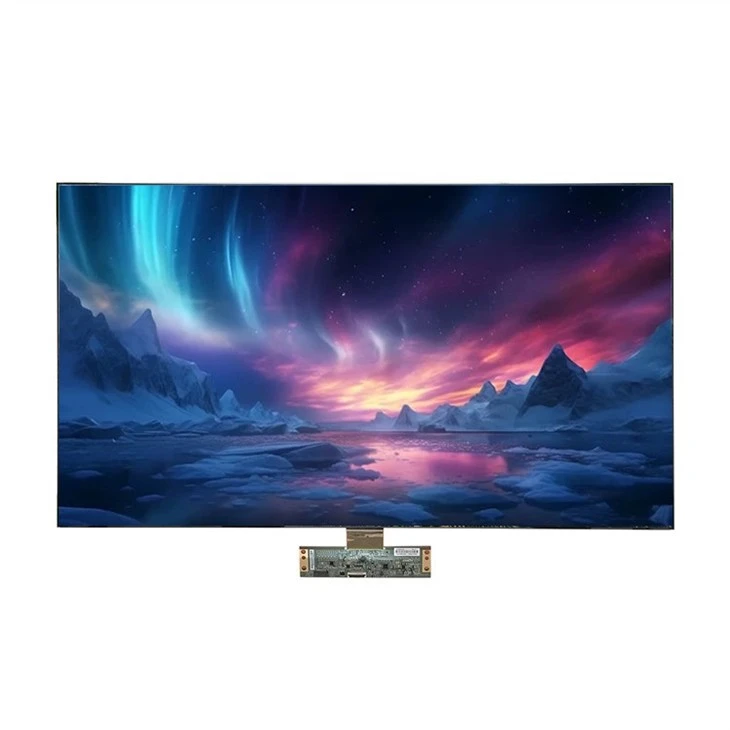
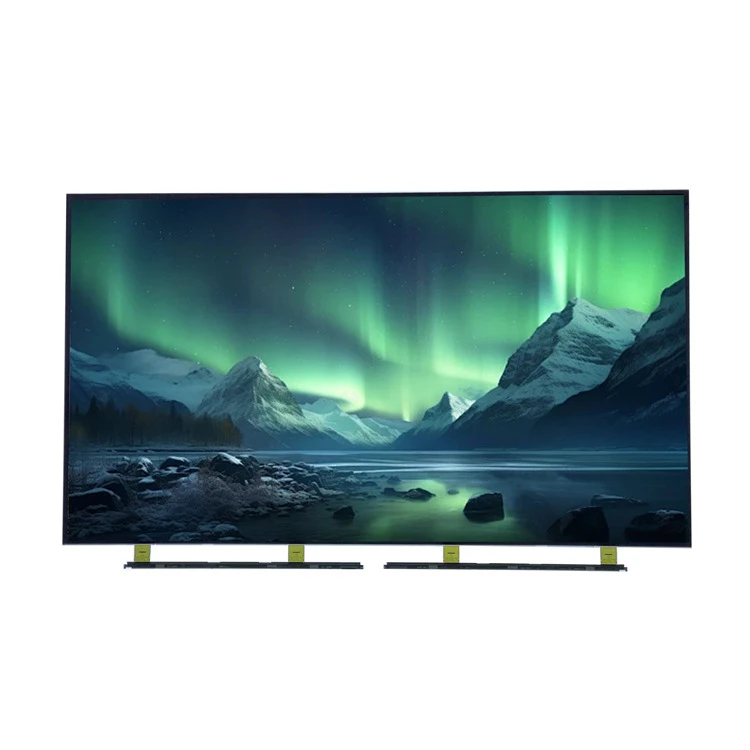
Dacă sunteți interesat să achiziționați tablete Samsung sau oricare dintre celelalte produse Samsung, nu ezitați să contactați pentru o negociere de achiziție. Indiferent dacă sunteți o companie care dorește să vă echipați angajații sau un cumpărător individual, vă avem acoperit.
În concluzie, funcția cu ferestre multiple de pe tabletele Samsung este un instrument incredibil de util care vă poate crește productivitatea și vă poate face experiența tabletei mai plăcută. Urmând acești pași, vei deveni un profesionist cu mai multe ferestre în cel mai scurt timp. Deci, dă-i drumul, încearcă și vezi cum se schimbă modul în care folosești tableta.
Referințe
- Manual de utilizare pentru tableta Samsung
- Lista de compatibilitate a aplicațiilor a site-ului oficial Samsung
- Experiență personală ca furnizor Samsung