

În calitate de furnizor dedicat Samsung, am asistat de prima dată la potențialul de performanță incredibil al laptopurilor Samsung. De -a lungul anilor, am adunat o mulțime de cunoștințe și informații despre modul de optimizare a performanței lor pentru a se asigura că utilizatorii obțin la maxim aceste dispozitive remarcabile. În acest blog, voi împărtăși câteva sfaturi și strategii practice care vă pot ajuta să îmbunătățiți viteza, eficiența și funcționalitatea generală a laptopului Samsung.
1. Mențineți-vă sistemul de operare la zi
Unul dintre cele mai simple, dar cele mai eficiente moduri de a optimiza performanța laptopului Samsung este să-și mențină sistemul de operare la zi. Samsung eliberează în mod regulat actualizări pentru Windows sau alte sisteme de operare instalate pe laptopurile lor, care includ adesea patch -uri de securitate, corecții de erori și îmbunătățiri ale performanței. Aceste actualizări vă pot ajuta laptopul să funcționeze mai bine, să reducă riscul prăbușirilor de sistem și să îmbunătățească compatibilitatea cu cel mai recent software și hardware.
Pentru a verifica dacă există actualizări pe laptopul Samsung, urmați acești pași:
- Ferestre: Faceți clic pe butonul „Start”, apoi selectați „Setări”. Alegeți „Actualizare și securitate” și faceți clic pe „Verificați pentru actualizări”. Dacă sunt disponibile actualizări, descărcați -le și instalați -le.
- macOS: Faceți clic pe meniul Apple, selectați „Actualizare software” și urmați instrucțiunile de pe ecran.
2. Optimizați -vă stocarea
Depozitarea laptopului joacă un rol crucial în performanța sa. De-a lungul timpului, hard disk-ul sau unitatea de stare solidă (SSD) pot deveni aglomerate cu fișiere temporare, programe vechi și date inutile, care vă pot încetini sistemul. Pentru a -ți optimiza stocarea, luați în considerare următoarele sfaturi:
- Ștergeți fișierele inutile: Treceți în mod regulat prin fișierele dvs. și ștergeți orice de care nu mai aveți nevoie. Aceasta include documente vechi, fotografii, videoclipuri și descărcări. Puteți utiliza instrumentele de gestionare a stocării încorporate în sistemul dvs. de operare pentru a vă ajuta să identificați și să eliminați fișierele mari sau neutilizate.
- Dezinstalați programe neutilizate: Dacă aveți programe instalate pe laptop pe care nu le mai utilizați, dezinstalați -le pentru a elibera spațiul și a reduce resursele de sistem. Pentru a dezinstala un program pe Windows, accesați „Panou de control”> „Programe”> „Programe și funcții”, selectați programul pe care doriți să îl dezinstalați și faceți clic pe „Dezinstalare”. Pe macOS, trageți pur și simplu aplicația în coșul de gunoi.
- Folosiți stocarea în cloud: Luați în considerare utilizarea serviciilor de stocare în cloud precum Google Drive, Dropbox sau OneDrive pentru a stoca fișiere mari și a elibera spațiu pe unitatea locală. De asemenea, stocarea cloud vă permite să accesați fișierele dvs. de oriunde cu o conexiune la internet.
- Defragment hard disk -ul (numai HDD): Dacă laptopul dvs. folosește un hard disk tradițional (HDD), defragmentarea acesta poate ajuta la îmbunătățirea performanței sale. Defragmentarea rearanjează datele de pe hard disk, astfel încât acestea să fie stocate în blocuri contigue, ceea ce poate reduce timpul necesar pentru ca sistemul dvs. să acceseze fișierele. Pentru a vă înșela hard disk -ul pe Windows, accesați „Căutare”> „Defragment și optimizați unitățile”, selectați hard disk -ul și faceți clic pe „Optimizați”.
3. Gestionați -vă programele de pornire
Când porniți laptopul, multe programe se lansează automat pe fundal, care pot încetini timpul de pornire al sistemului dvs. și pot consuma resurse valoroase ale sistemului. Pentru a optimiza programele de pornire, urmați acești pași:
- Dezactivați programele de pornire inutile: Pe Windows, puteți gestiona programele de pornire prin deschiderea Task Manager (CTRL + SHIFT + ESC), făcând clic pe fila „Startup” și dezactivând orice programe de care nu trebuie să începeți automat. Pe macOS, accesați „Preferințe de sistem”> „utilizatori și grupuri”, selectați contul dvs. de utilizator, faceți clic pe „Elemente de conectare” și debifați programele pe care nu doriți să le începeți la autentificare.
- Limitați numărul de programe de pornire: Permiteți programelor esențiale să înceapă automat atunci când porniți laptopul. Acest lucru poate ajuta la reducerea timpului necesar pentru ca sistemul dvs. să pornească și să -și îmbunătățească performanța generală.
4. Actualizați -vă driverele
Driverele de dispozitiv sunt programe software care permit sistemului de operare să comunice cu componentele hardware ale laptopului, cum ar fi placa grafică, adaptorul de rețea și placa de sunet. Driverele învechite sau corupte pot cauza probleme de performanță, cum ar fi grafică lentă, calitatea audio slabă și probleme de conectivitate la rețea. Pentru a vă menține șoferii la zi, urmați acești pași:
- Utilizați dispozitiv Manager (Windows): Pe Windows, puteți utiliza managerul de dispozitive pentru a verifica și actualiza driverele. Pentru a deschide dispozitiv Manager, faceți clic dreapta pe butonul „Start” și selectați „Device Manager”. Extindeți categoriile de dispozitive pe care doriți să le actualizați, faceți clic dreapta pe dispozitiv și selectați „Actualizare driver”. Urmați instrucțiunile de pe ecran pentru a descărca și instala cele mai recente drivere.
- Utilizați actualizarea software Samsung: Samsung oferă un instrument de actualizare software care vă poate ajuta să mențineți driverele și software-ul laptopului dvs. la zi. Puteți descărca și instala instrumentul de actualizare software Samsung de pe site -ul Samsung Support.
- Verificați site -urile web ale producătorilor: Pentru unele dispozitive, cum ar fi carduri grafice și adaptoare de rețea, este bine să verificați direct site -ul producătorului pentru cei mai recenți drivere. Acest lucru vă poate asigura că aveți cei mai actualizați și optimizați drivere pentru hardware-ul dvs. specific.
5. Optimizează -ți setările de putere
Setările de alimentare ale laptopului dvs. pot avea un impact semnificativ asupra performanței și a duratei de viață a bateriei. Pentru a -ți optimiza setările de putere, urmați aceste sfaturi:

- Alegeți planul de putere potrivit: Pe Windows, puteți alege dintre diferite planuri de putere, cum ar fi „Balanced”, „Power Saver” și „High Performance”. Planul „echilibrat” este o opțiune bună pentru majoritatea utilizatorilor, deoarece oferă un echilibru între performanță și durata de viață a bateriei. Dacă aveți nevoie de performanță maximă, selectați planul „performanță înaltă”, dar fiți conștienți că acest lucru va consuma mai multă putere de baterie. Pe macOS, vă puteți regla setările de alimentare în „Preferințe de sistem”> „Bateria”.
- Reglați setările de afișare: Scăderea luminozității afișajului poate ajuta la salvarea puterii bateriei și la reducerea încordarea ochilor. De asemenea, puteți ajusta alte setări de afișare, cum ar fi rezoluția ecranului și rata de actualizare, pentru a optimiza performanțele sistemului.
- Opriți funcțiile inutile: Dacă nu utilizați anumite funcții pe laptop, cum ar fi Wi-Fi, Bluetooth sau Webcam, opriți-le pentru a economisi puterea bateriei. De obicei, puteți face acest lucru folosind pictogramele de acces rapid din bara de activități sau accesând meniul Setări pentru fiecare caracteristică.
6. Actualizați -vă hardware -ul
Dacă sunteți în căutarea unui impuls semnificativ de performanță, poate doriți să luați în considerare modernizarea hardware -ului laptopului. Unele upgrade -uri hardware comune pentru laptopurile Samsung includ:
- Adăugați mai mult RAM: Memoria de acces aleatoriu (RAM) este un tip de memorie de computer care stochează date temporar în timp ce sistemul dvs. rulează. Adăugarea mai multor RAM vă poate ajuta laptopul să funcționeze mai bine, mai ales atunci când executați mai multe programe sau lucrați cu fișiere mari. Pentru a adăuga mai mult RAM la laptop, va trebui să achiziționați module RAM compatibile și să le instalați în sloturile de memorie ale laptopului. Puteți găsi instrucțiuni despre cum să instalați RAM pe modelul dvs. de laptop specific în manualul de utilizare sau pe site -ul de asistență Samsung.
- Actualizați la un SSD: Dacă laptopul dvs. utilizează în continuare un hard disk tradițional (HDD), trecerea la o unitate cu stare solidă (SSD) își poate îmbunătăți semnificativ performanța. SSD -urile sunt mult mai rapide decât HDD -urile, ceea ce înseamnă că sistemul dvs. va porni mai repede, aplicațiile se vor încărca mai rapid, iar reacția generală a sistemului dvs. va fi îmbunătățită. Pentru a trece la un SSD, va trebui să achiziționați un SSD care să fie compatibil cu laptopul dvs., să vă clonați hard disk -ul existent la SSD și să instalați SSD în laptop.
- Actualizați -vă placa grafică (dacă este cazul): Dacă utilizați laptopul pentru jocuri, design grafic sau alte sarcini cu intensitate grafică, modernizarea plăcii grafice poate oferi un impuls semnificativ de performanță. Cu toate acestea, nu toate laptopurile sunt concepute pentru a fi ușor de actualizat, așa că va trebui să verificați specificațiile laptopului și să vă consultați cu un profesionist înainte de a încerca să vă actualizați cardul grafic.
7. Utilizați software antivirus
Protejarea laptopului de viruși, malware și alte amenințări de securitate este esențială pentru menținerea performanței și securității sale. Un bun program software antivirus poate ajuta la detectarea și eliminarea software -ului rău intenționat, să prevină accesul neautorizat la sistemul dvs. și să vă protejeze datele personale. Pentru a vă asigura că laptopul dvs. este protejat, luați în considerare următoarele sfaturi:
- Instalați software antivirus: Există multe programe software antivirus disponibile, atât gratuite, cât și plătite. Alegeți un program antivirus de renume compatibil cu sistemul dvs. de operare și oferă protecție în timp real.
- Păstrați-vă software-ul antivirus la zi: Vânzătorii de software antivirus lansează în mod regulat actualizări la programele lor pentru a proteja împotriva ultimelor amenințări. Asigurați-vă că vă mențineți software-ul antivirus, permițând actualizări automate.
- Scanează -ți sistemul în mod regulat: Programează scanări regulate ale sistemului dvs. pentru a verifica dacă există viruși și malware. De asemenea, puteți efectua scanări la cerere dacă bănuiți că laptopul dvs. a fost infectat.
8. Mențineți ventilația corespunzătoare
Laptopul dvs. generează căldură atunci când este utilizat și, dacă devine prea cald, poate provoca probleme de performanță și chiar vă va deteriora hardware -ul. Pentru a asigura ventilația corectă și pentru a preveni supraîncălzirea, luați în considerare următoarele sfaturi:
- Folosiți un tampon de răcire laptop: Un tampon de răcire a laptopului poate ajuta la disiparea căldurii de pe laptop și să o păstreze răcoroasă. Există multe tipuri diferite de plăcuțe de răcire disponibile, așa că alegeți unul care este compatibil cu dimensiunea și designul laptopului.
- Păstrați -vă laptopul pe o suprafață grea și plană: Când utilizați laptopul, asigurați -vă că este așezat pe o suprafață dură, plană, cum ar fi un birou sau o masă. Evitați să folosiți laptopul pe suprafețe moi, cum ar fi paturi sau canapele, deoarece acestea pot bloca porturile de ventilație și pot face ca laptopul să se supraîncălzească.
- Curățați orificiile de răcire ale laptopului: În timp, praful și resturile se pot acumula în orificiile de răcire ale laptopului, care pot bloca fluxul de aer și poate determina supraîncălzirea laptopului. Pentru a curăța orificiile de răcire ale laptopului, folosiți o cutie de aer comprimat pentru a arunca praful și resturile. Asigurați -vă că țineți CAN -ul vertical și urmați instrucțiunile producătorului.
9. Luați în considerare întreținerea profesională
Dacă întâmpinați probleme persistente de performanță cu laptopul Samsung sau dacă nu sunteți confortabil să efectuați singur pașii de optimizare de mai sus, poate doriți să luați în considerare să duceți laptopul la un profesionist pentru întreținere. Un tehnician profesionist poate diagnostica și rezolva orice probleme hardware sau software care pot afecta performanța laptopului dvs. și vă pot oferi, de asemenea, sfaturi și sfaturi suplimentare despre cum să vă optimizați sistemul.
10. Explorați colecțiile de produse ale lui Samsung
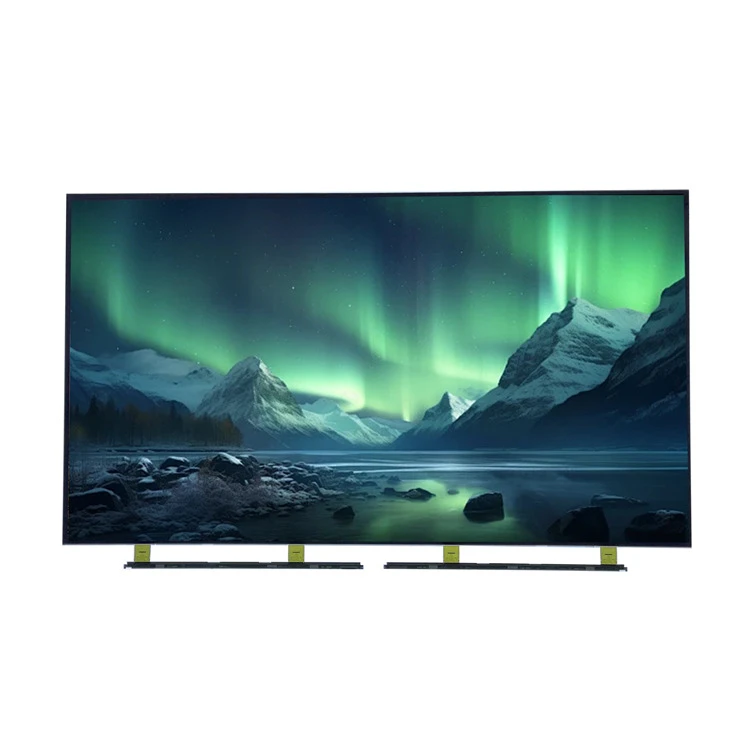
În calitate de furnizor Samsung, sunt mândru să ofer o gamă largă de produse Samsung de înaltă calitate, inclusivColecția de produse deschise cu panou TV Samsung de 85 inci,Colecție de produse TV Samsung de 65 inci Samsung TV, șiColecția de produse TV Samsung de 42 inci Samsung TV. Aceste produse sunt concepute pentru a oferi performanțe excepționale, fiabilitate și valoare și sunt perfecte pentru o varietate de aplicații, inclusiv divertisment pentru locuințe, afișaje comerciale și semnalizare digitală.
Dacă sunteți interesat să aflați mai multe despre produsele noastre Samsung sau dacă aveți întrebări despre optimizarea performanței laptopului Samsung, vă rugăm să nu ezitați să ne contactați. Suntem aici pentru a vă ajuta să beneficiați la maxim de dispozitivele Samsung și pentru a vă oferi cel mai bun serviciu pentru clienți posibil.
În concluzie, optimizarea performanței laptopului Samsung este un proces continuu care necesită întreținere și atenție regulată. Urmărind sfaturile și strategiile prezentate în acest blog, vă puteți menține laptopul să funcționeze fără probleme, să -și îmbunătățească viteza și eficiența și să -i extindeți durata de viață. Amintiți -vă, dacă aveți întrebări sau aveți nevoie de asistență suplimentară, nu ezitați să ne contactați. Suntem aici pentru a vă ajuta să profitați la maxim de experiența dvs. Samsung.
Referințe
- Microsoft. (ND). Windows Update: Întrebări frecvente. Preluat de la https://support.microsoft.com/en-us/help/12373/windows-update-Faq
- Măr. (ND). Cum să actualizați software -ul pe Mac. Preluat de la https://support.apple.com/en-us/ht201541
- Samsung. (ND). Actualizare software Samsung. Preluat de la https://www.samsung.com/us/support/owners/app/samsung-software-update
- Norton. (ND). Ce este software -ul antivirus? Preluat de la https://us.norton.com/internetsecurity-malware-what-is-antivirus-software.html